日本語
Da Fit スマートウォッチアプリでLINE通知を設定・確認する方法
当店のスマートウォッチは、専用アプリDa Fit(ダーフィット)を使ってスマートフォンとの接続をしたり、各種SNS通知・メール通知などをしています。
皆さまがよく使われるメッセージ通知は、特にLINE通知の出番が多いかと思われます。
LINE通知の設定まわりや確認方法についてのご質問が多いため、記事にまとめてみました♪
この確認方法は、ゆっくり丁寧にやっても1〜2分以内くらいで終わります。
特に通知を確実に受け取るために重要な項目には【重要】マークを4箇所つけています。
「通知がうまくいかないんだけど…?」という時には、是非ご確認なさってみてくださいね。
アプリ「Da Fit」を開きます
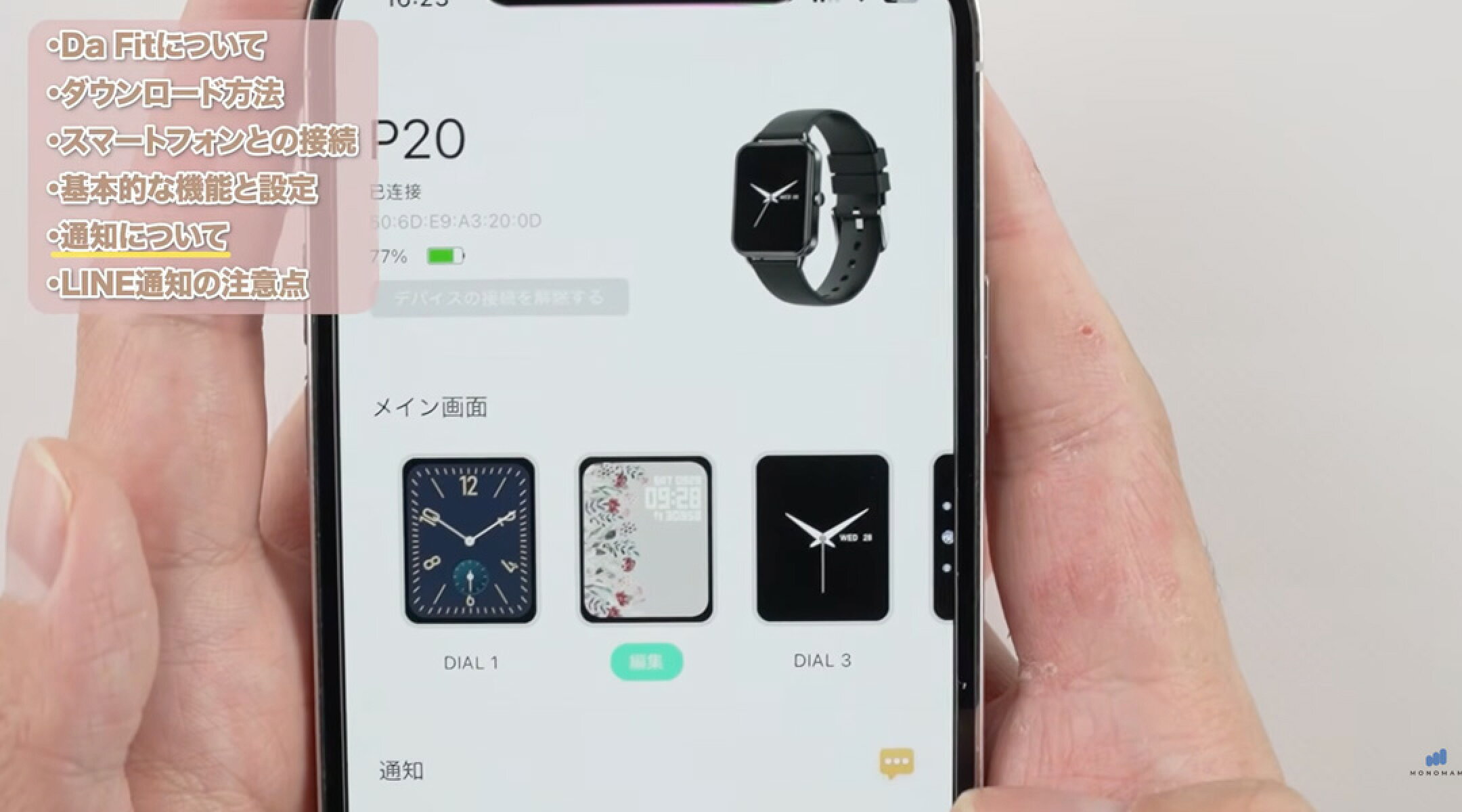
①スマートフォンアプリ「Da Fit」を開きます
②「メイン画面」の次の項目、「通知」を押します
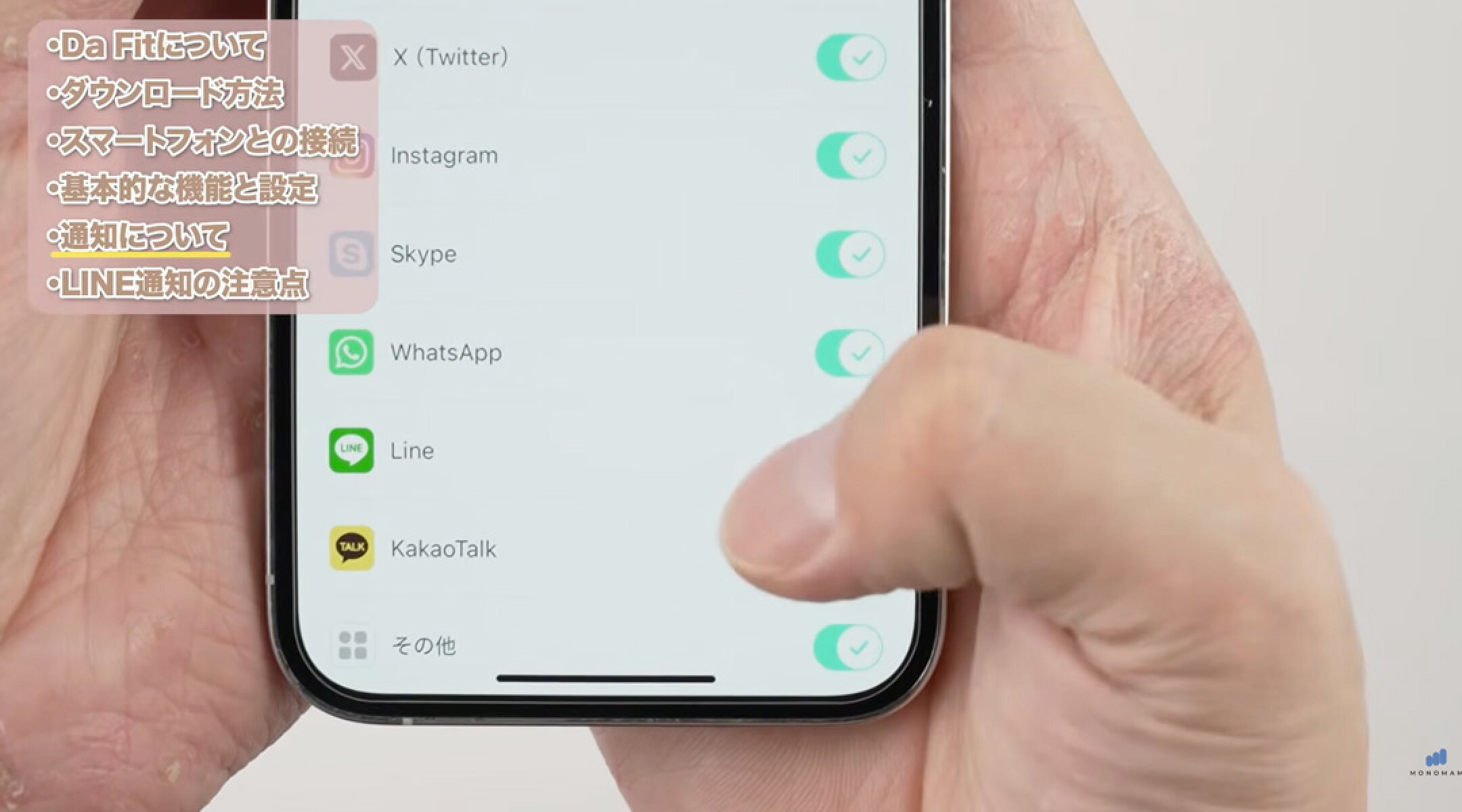
③色々なSNSアプリの一覧が並んでいる画面が表示されます
④一番下のほうまでスクロールしていただくとLINEがあります。
LINEの項目が、通知を受け取る設定がオンになっているかを確認してください【重要】
スマートフォン側の設定確認をします/1
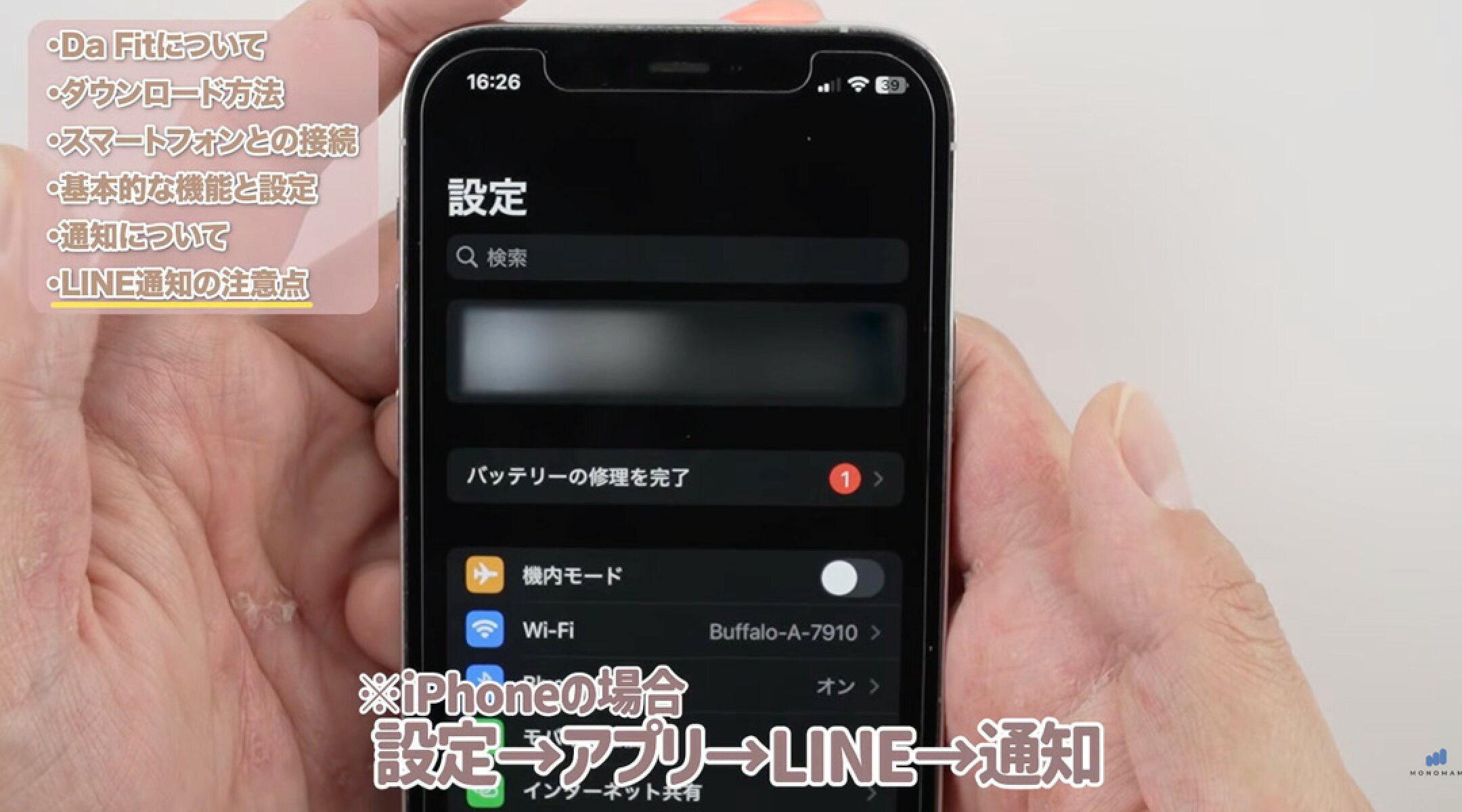
①次にスマートフォン側の確認をします。
ご説明ではiPhone用となっていますが、Androidも同じような方法です。
設定→アプリ→LINE→通知をひらきます
②「通知を許可」がオンになっているかを確認します【重要】
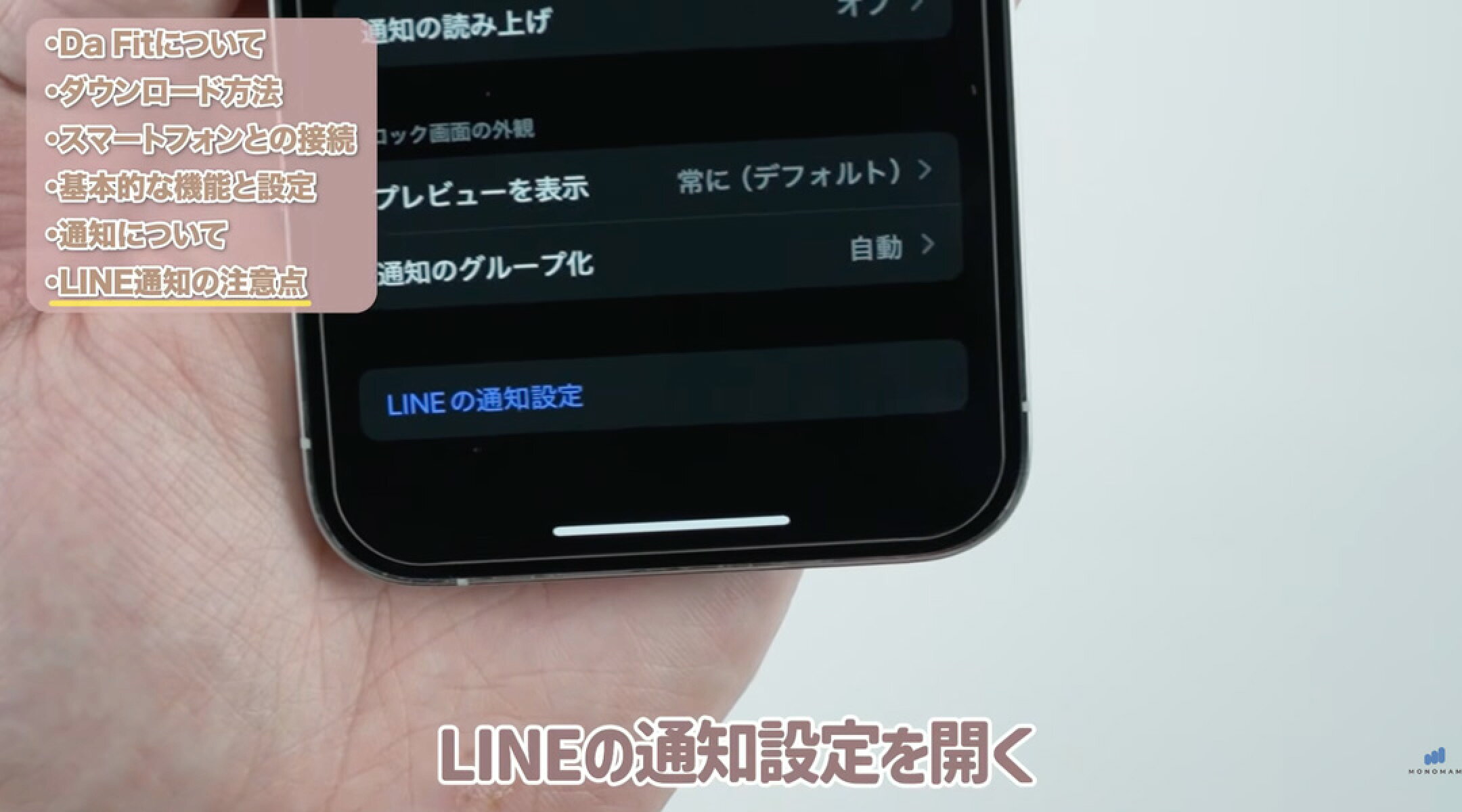
③この画面に一番下に「LINEの通知設定」がありますので押します
スマートフォン側の設定確認をします/2
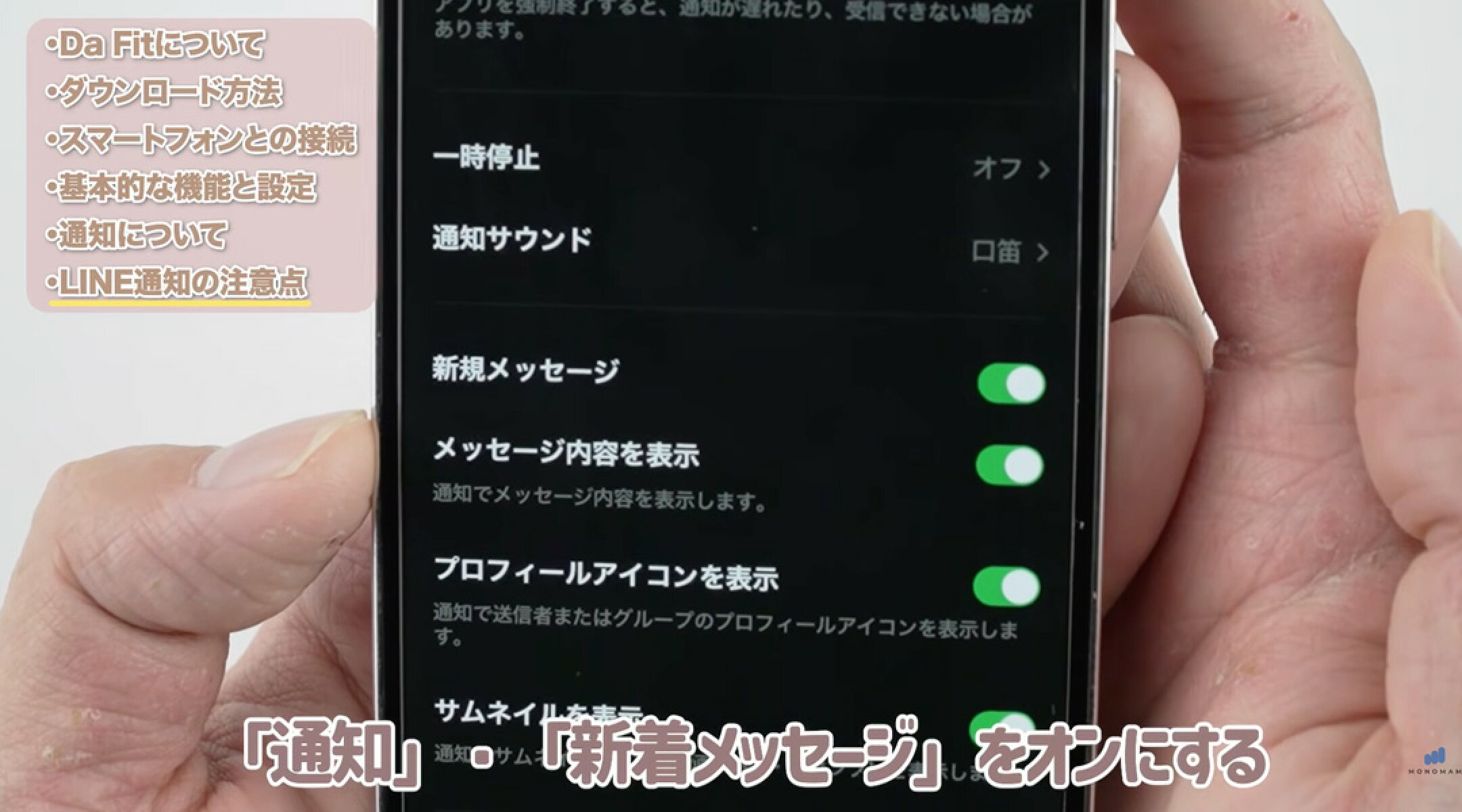
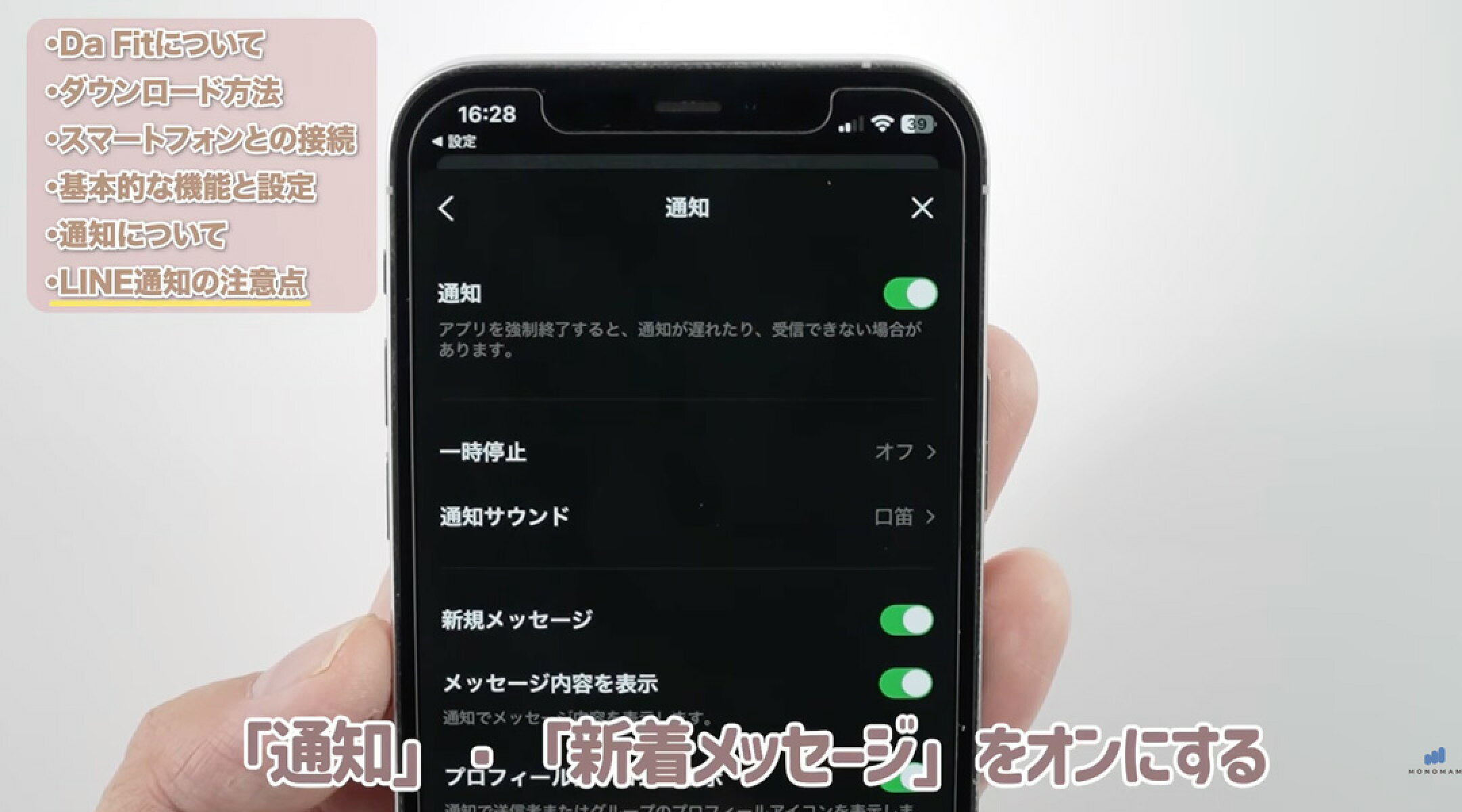
④「LINEの通知設定」を押した後の続きです。
一番上の「通知」がオンになっているかを確認してください【重要】
⑤真ん中あたりの「新規メッセージ」がオンになっているかも確認してください【重要】
⑥その下の「メッセージ内容を表示」がオフになっていると、ウォッチ側でメッセージ本文が見られませんので、必要に応じてオン/オフ設定をお選びください
【ご注意】最新の情報を確実に知りたい場合
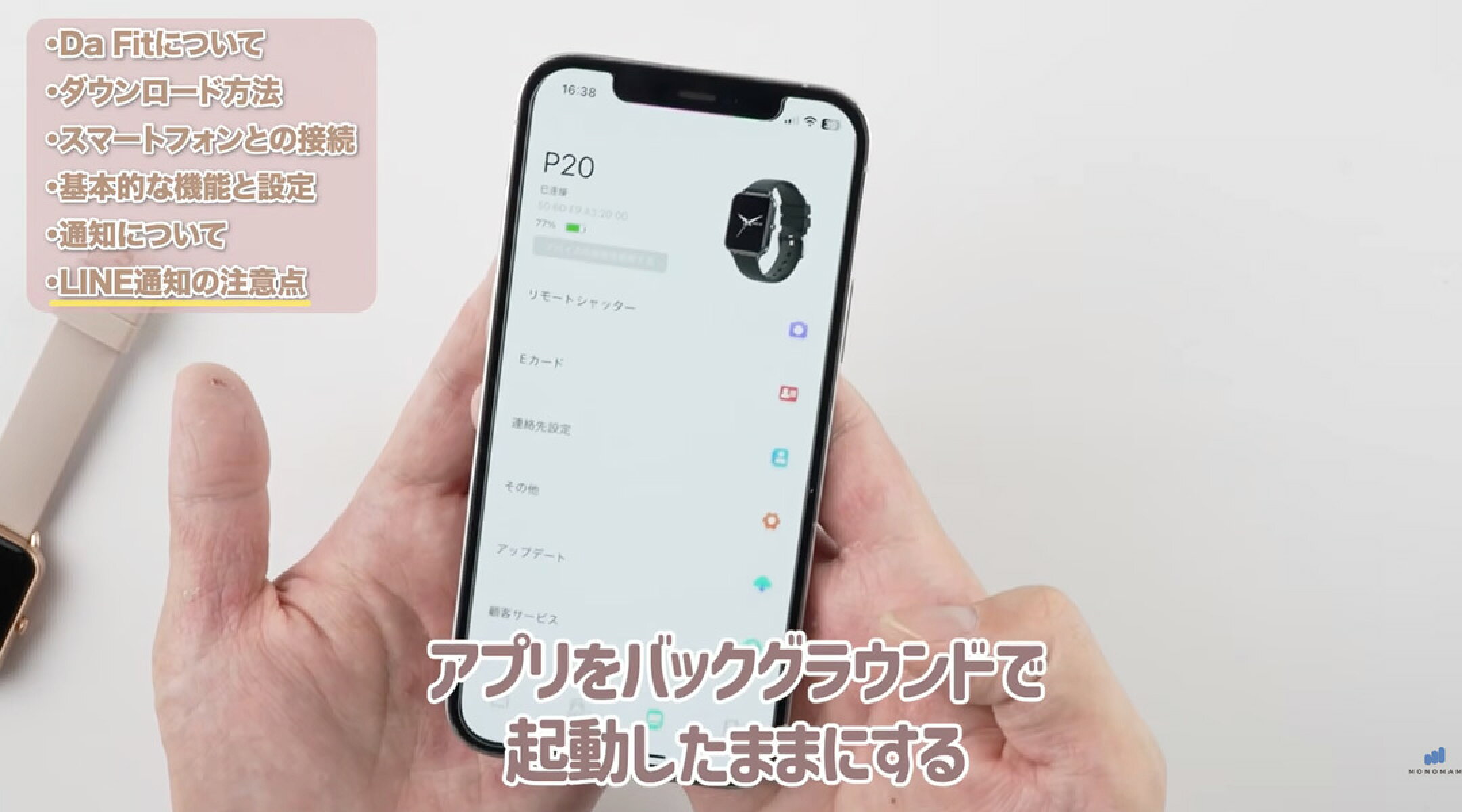
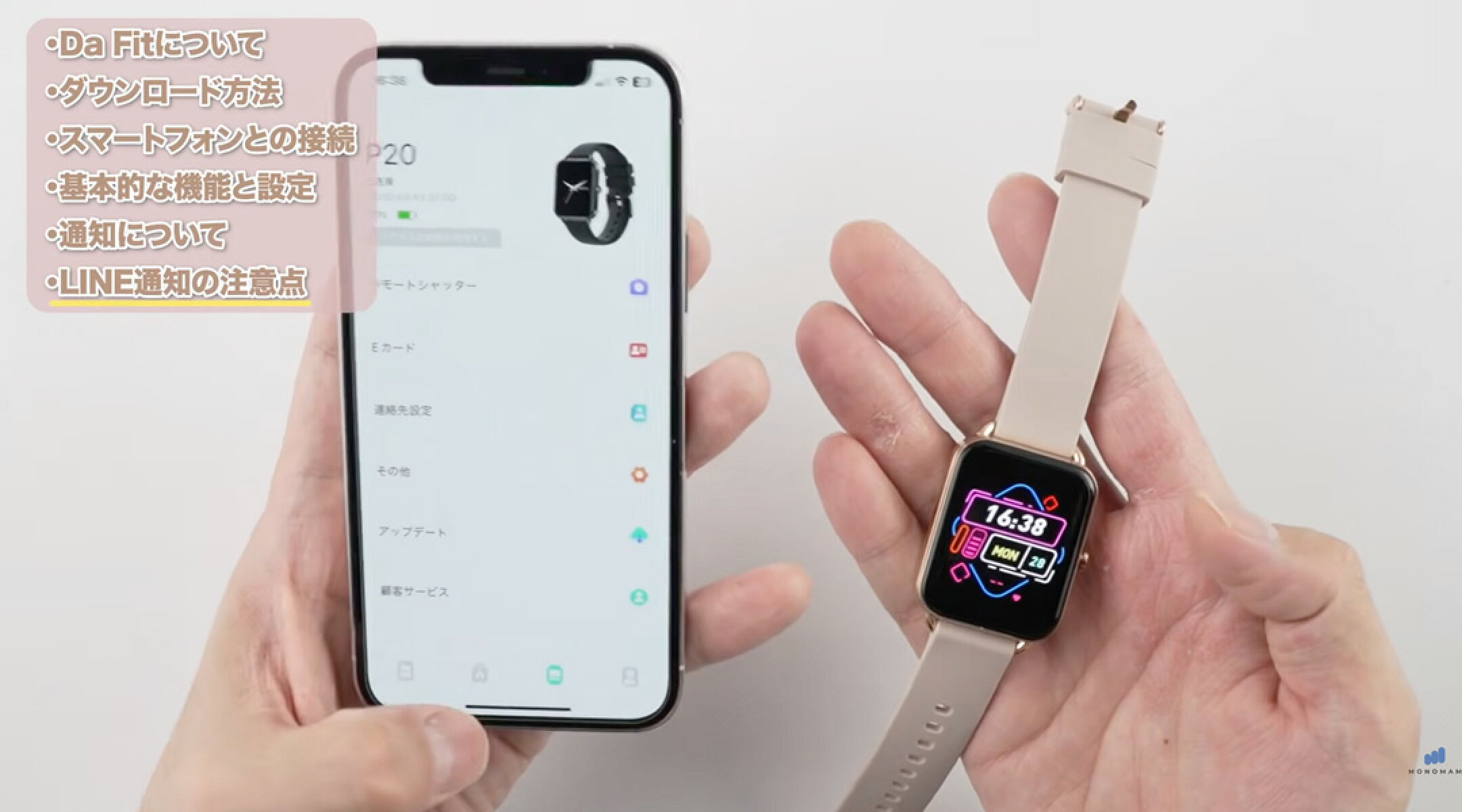
常に情報を受け取りたいだとか、通知を確実に受け取れるようにしたい!という場合には、スマートフォンアプリ「Da Fit」を完全に終了せず、起動しておいてください。
完全に終了させてしまいますと、同期(接続)が切れて通知が来なかったり、時刻が合わなくなるという現象が稀に報告されています。
楽しいスマートウォッチライフを!
\ YouTubeチャンネル開設中 /
🔍️ YouTubeから「モノマム」で検索 🔍️
知っておくと役立つ使い方や最新情報を配信中!
ぜひチャンネル登録して最新動画をチェックしてみてくださいね。