日本語
VELOCITY ONE FLIGHT コントローラー:サポート情報
よくある質問(FAQ)
✅ 対応プラットフォーム
Xbox Series X|S、Xbox One
Windows 10 / 11(PC対応)
PlayStationやSwitchには非対応
🎧 ヘッドセットについて
3.5mm有線ヘッドセットが使用可能
PC接続時、音声が出ない場合は再生デバイス設定を確認
🔧 特徴・使い方
デフォルトプロファイル:Default/Single-Engine Prop/Twin-Engine Jet
逆噴射はMSFS内の設定で割り当て可能(Twin-Engine JetではB6ボタン)
有線接続(USB 2.0、推奨ケーブル長は最大3m)
象限儀レバーのハンドルは手動で交換可能
デフォルトプロファイルは編集不可だが複製してカスタム可
⚠ トラブルシューティング
ステータス表示パネル(SIP)はPC専用、Xboxは対応予定
MSFSメニュー操作はマウス・キーボードまたはコントローラー使用
アップデートモードから抜け出せない時は電源抜き差しで再起動
ヨークが固まる場合、シャフトを清掃・慣らし運転を推奨(潤滑剤NG)
Xboxで音が出ない場合は、入力モード・音量設定・再接続を確認
再キャリブレーション
🔧 VelocityOne Flight - 再校正(キャリブレーション)手順まとめ
⚠ 校正前の注意
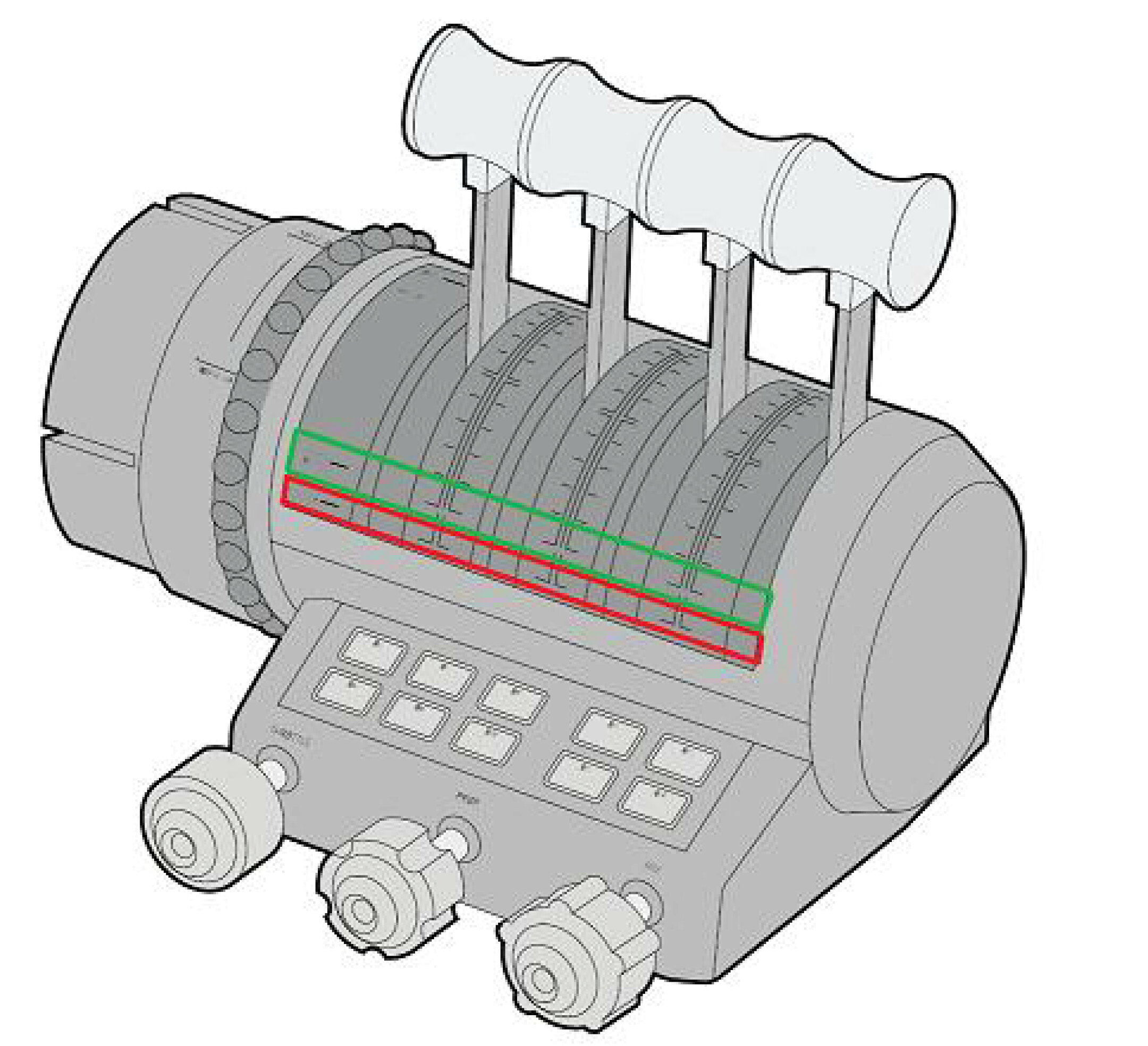
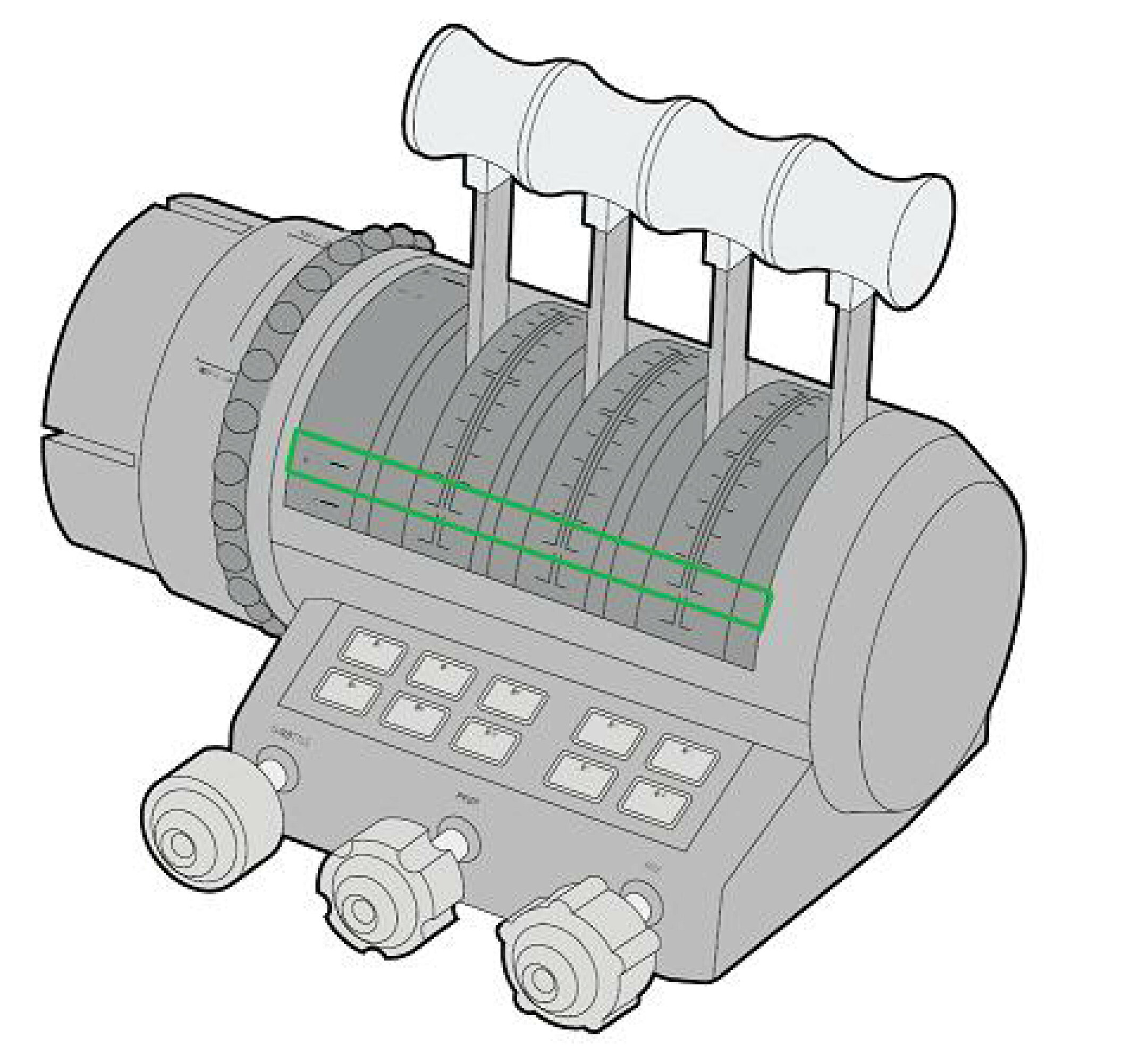
象限レバーは「0」の位置(緑マーク)にセットすること
赤マーク位置では開始しないこと
✅ 校正手順
VelocityOne FlightをPCまたはコンソールから取り外す
Menuボタン + Viewボタンを同時押し(離さない)
同時に押したまま、PC/コンソールに再接続
SIPのLEDが緑に点滅 → 較正モード開始
LED点滅を確認したら、MenuとViewボタンを離す
🕹 校正すべき各コントロール
ヨークの回転&前後移動(可動範囲すべて)
ヨークシャフト(最大まで押し引き)
LT / RTトリガー:各トリガーを3回ずつ完全に押す
トリム・ホイール:片方向に3回転 → 逆に3回転 → もう一度最初の方向に3回転
四分儀レバー(1本ずつ):0〜100の範囲で動かす(赤ではなく緑マークから)
バーニアレバー:1本ずつ最大可動範囲まで動かす
💾 校正データの保存
全軸の校正が終わったら、象限儀のB3ボタンを押す
データが保存され、ユニットが自動再起動 → 校正完了
ユニットが応答しない:リカバリー手順
🛠 VelocityOne Flight - 応答なし・アップデートモード停止時の対処法
⚠ 使用条件に注意
「UPDATE MODE」と表示されていて操作できない時のみ使用可能
他の不具合には使用せず、状況が不明な場合はサポートへ連絡
✅ リカバリーツールの準備
Turtle Beach Control Centerをインストール
- Xbox:Microsoft Storeで「Turtle Beach Control Center」を検索
- PC:[Microsoftから入手]をクリックしてインストール
VelocityOne Flightを正しいケーブルで接続(色分けされた専用ケーブルを使用)
※VelocityOne Rudder用ケーブルは使わない
🔁 リカバリープロセス手順
Control Centerを開く
表示されたデバイス一覧からVelocityOne Flightを選択
画面の案内に従ってデバイスをアップデートモードに切り替える
- FMD画面に「UPDATE MODE」と表示される
- 操作はマウス/コントローラーで行う
Control Centerの画面右下にある**「リカバリー」オプションを選択**
プロセスが完了するまで待つ(中断しない)
完了後、VelocityOne Flightが正常に使用可能になる
ねじ穴テンプレート
ファームウェアアップデート後の問題
🔄 VelocityOne Flight - アップデート後の問題と対処法
📌 主な不具合例
アップデート後に「UPDATE MODE」になる
アップデート後に全く電源が入らない(点灯しない)
💻 PC使用時の対処手順
Turtle Beach Control Centerを開く
VelocityOne Flightを再アップデート(数回試す必要がある場合あり)
アップデート中はアプリを閉じたりPCを操作しないこと
🎮 Xbox使用時(Rudder Pedalsも使用している場合)
ラダーペダルのパススルーケーブルを取り外す(横に置いておく)
VelocityOne Flightに付属の純正ケーブルでXboxと接続
Turtle Beach Control Centerで再アップデートを実行
※ラダーペダルのケーブルでアップデートすると失敗することがある
アップデートが成功したら、パススルーケーブルでラダーペダルを再接続
更新日:10/16(10/09〜10/15集計)
 5
52026/10/16
購入者
エイムがビッタビタになったので凄くおすすめ
まだ届いたばかりなので耐久性とかはわからない
PS5純正より小さめ
背面ボタンに干渉しやすく、L2R2のボタンの角度が少し特殊
慣れればどうとでもなるので、追加で買うつもりです
注文日:2026/10/14

 4
42026/10/16
ブラボー4937
男性
30代
サポート込みで考えるなら!あり!
ファイトパッドモジュールとホールエフェクトモジュールパックを同時購入。
購入悩んでここ見てる人ってこれが気になってるかなと思うのでレビューを書かせてもらいます。
まず、製品のスティックの動作不良のレビューをよく見かけるので心配。でしょうか?
2年以上Victrix Pro BFG を使用してるユーザーとして正直に言うなら。初期不良はなかったが一年とか長年使用してると急に動作不良起こすことがあるって言うのが本音です。ただ、製品の品質が悪いのかというとそうでもなくて。まぁ、普通に考えて後付け?外付け?のコントローラーユニットなんだから。普通のコントローラーより不具合が出やすいのはしょうがないことだと思う。しょうがないじゃ困るんだよ!って言うユーザー側の方たちが低評価レビューしてるのかなぁって思うんですけど。多分その人たちサポート窓口に連絡してないんじゃないかな?日本語で対応してくれるしすぐに対応してくれるし、実はサポートの質がかなり良いんですよね。それを知っていれば。不具合対応はしっかりしてくれるサポートがあるのであまり心配しなくてよいと思いますよ。
次に値段でしょうか?うん、ホールエフェクトモジュールパックせめて5000は切って欲しかった…。ってユーザーの方、多いんじゃないでしょうか?正直悩むよね。高くて。けど、さきほども言いましたけど。サポートの質がかなり良いです。それがニ年保証してくれているんですよね一年じゃなくて。不具合が出やすい製品に対しての誠意を正直感じます。ちょっとお高いけどサポート込みで考えて私は購入しました。正直、一年だったら買わなかったかも!最後にVictrix Pro BFG はゲームに合わせてカスタム出来る素晴らしいコントローラーなんですが、コントローラー本体裏面のゴムの滑り止めグリップ?が剥がれてきていて困っています。出来ればこの滑り止めグリップも交換パーツとして販売して欲しいですね。
注文日:2026/10/15
 4
42026/10/16
ブラボー4937
男性
30代
初期ファイトパッドモジュール持ちは同じこと思う人多いと思うんですけど、初期?のファイトパッドモジュールはキー配置が下寄りで最速で押さなきゃいけない一番押すボタンが一番遠いって…。って感じであまり良くなかったんです。使えなくはないんだけど微妙…。キー配置上に寄せてくれよ…。Victrix Pro BFGが良いコントローラーなだけにがっかりしました。
改良型はキー配置が上寄りになって、嬉しくなってつい、買っちまいました。初期型?Victrix Pro BFGユーザーならこの気持ちわかるはず…たぶん。
注文日:2026/10/15
