日本語
ワードの差し込み印刷で簡単!宛名ラベルの作り方
「宛名ラベルを自作したいけど、どうやって作ればいいの?」そんな方に向けて、差し込み印刷機能を使った作成手順をわかりやすくご紹介します💻
【使用するソフト】
Microsoft Word(差し込み印刷機能)
Microsoft Excel(住所録ファイル)
慣れれば簡単なので、ぜひ一度試してみてください☺
1.住所録をExcelで作成する
まずは差し込み印刷で使う「住所録」をExcelで作成します。
下記のイメージ画像のように、1行目を「郵便番号」「住所」「宛名」などの項目名(フィールド名)にするのがポイントです☝🏻
2.Wordでレイアウトを設定する
①まずはWordを起動
②上部メニューから【差し込み文書】タブをクリック
③「差し込み印刷の開始」→【ラベル】を選択
④「ラベル オプション」ウィンドウが開いたら、ラベルの製造元「nana」を選択し
(メーカー名は商品ページに記載しています。ヒサゴの場合はhisagoをお選びください)
⑤製品番号を選ぶ
※一覧にない場合は、【新しいラベル】でサイズを自分で設定することも可能です。
OKを押すと、ラベルのレイアウトが画面に表示されます✨
この時点ではまだ宛名は入っていません。次のステップで差し込みを行います。
3.宛名を差し込んで印刷プレビュー確認
①【差し込み文書】タブの中から
「宛先の選択」→【既存のリストを使用】をクリック
②作成した住所録のExcelファイルを選択し、宛名が入っているシートを選択
(先頭行をタイトルとして使用するに✅が入っていることを確認)
③差し込みたい位置にカーソルを置き、
「差し込みフィールドの挿入」から【郵便番号】【住所1】【住所2】【宛名】など必要な項目を配置します
④【結果のプレビュー】をクリックして内容を確認し
⑤表示に問題なければ、【複数ラベルに反映】をクリックして2枚目以降のラベルにも同様の項目を配置
(このボタンを押すと、1枚目の配置内容が自動的に他のラベルにも反映されます)
⑥全体を確認し【文書の印刷】を選択
※印刷前に内容をすべて確認・編集したい場合は【個々のドキュメントの編集】を選ぶと、1ページずつ確認できます。
⑦宛名ラベルの完成です✨
★印刷前に確認しておきたいこと★
💡試し印刷を必ず1枚
ラベル用紙を使う前に、普通紙で印刷してみましょう。
印刷した用紙をラベル台紙の裏に重ね合わせて光に透かすと、位置ズレがないか簡単に確認できます。
💡プリンターの給紙方向と用紙の裏表
プリンターの機種によって、「印刷される面」が上だったり下だったりします。
普通紙に「→上」「→表」などと手書きして印刷し、どちらの面に・どの方向で印刷されるかを試して確認しておくと安心です。
ラベル選びに迷ったら
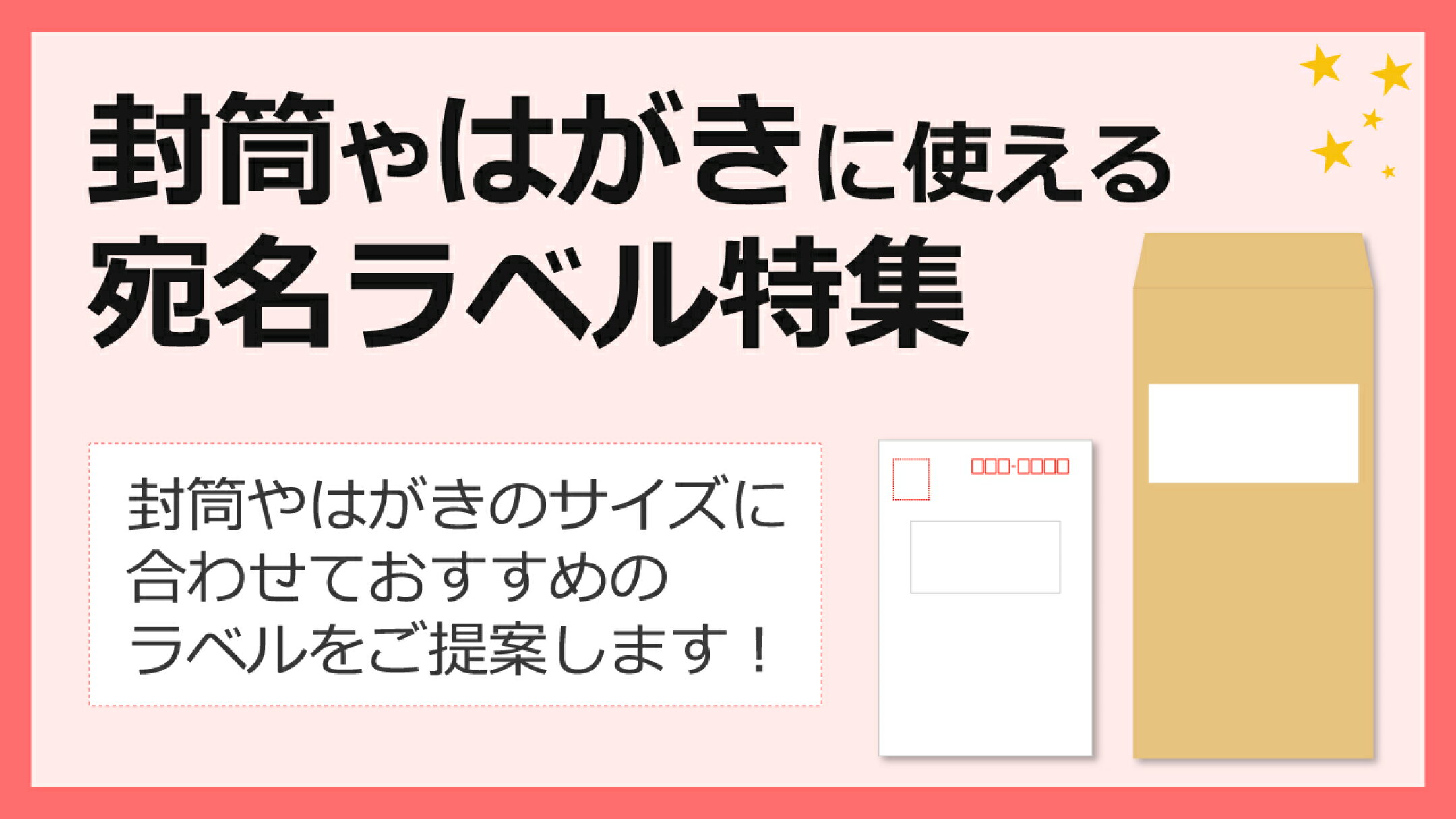
「封筒やはがきに使える 宛名ラベル特集」のページでは、ラベル選びのポイントを解説しています!
ぜひこちら下記の画像をクリックしてご覧ください☺
宛名ラベルを手作業で1件ずつ入力するのは大変ですが、差し込み印刷を使えば、住所録から自動でラベルを作成することができます。
「難しそう…」と思われがちですが、一度手順を覚えてしまえば、次回以降もラクに使える便利な方法です!
印刷前の確認を丁寧に行えば、ズレや失敗も防げて、ラベル用紙のムダもなくせます。
「たくさん印刷したいけど、手間を減らしたい!」そんなときに、ぜひ活用してみてください✨
※本ページの内容を含め、Word・Excelの操作方法に関するご質問について、当社ではお答えすることができません。
マルチタイプ(各種プリンタ対応)ラベル
「面数」「サイズ」から探す